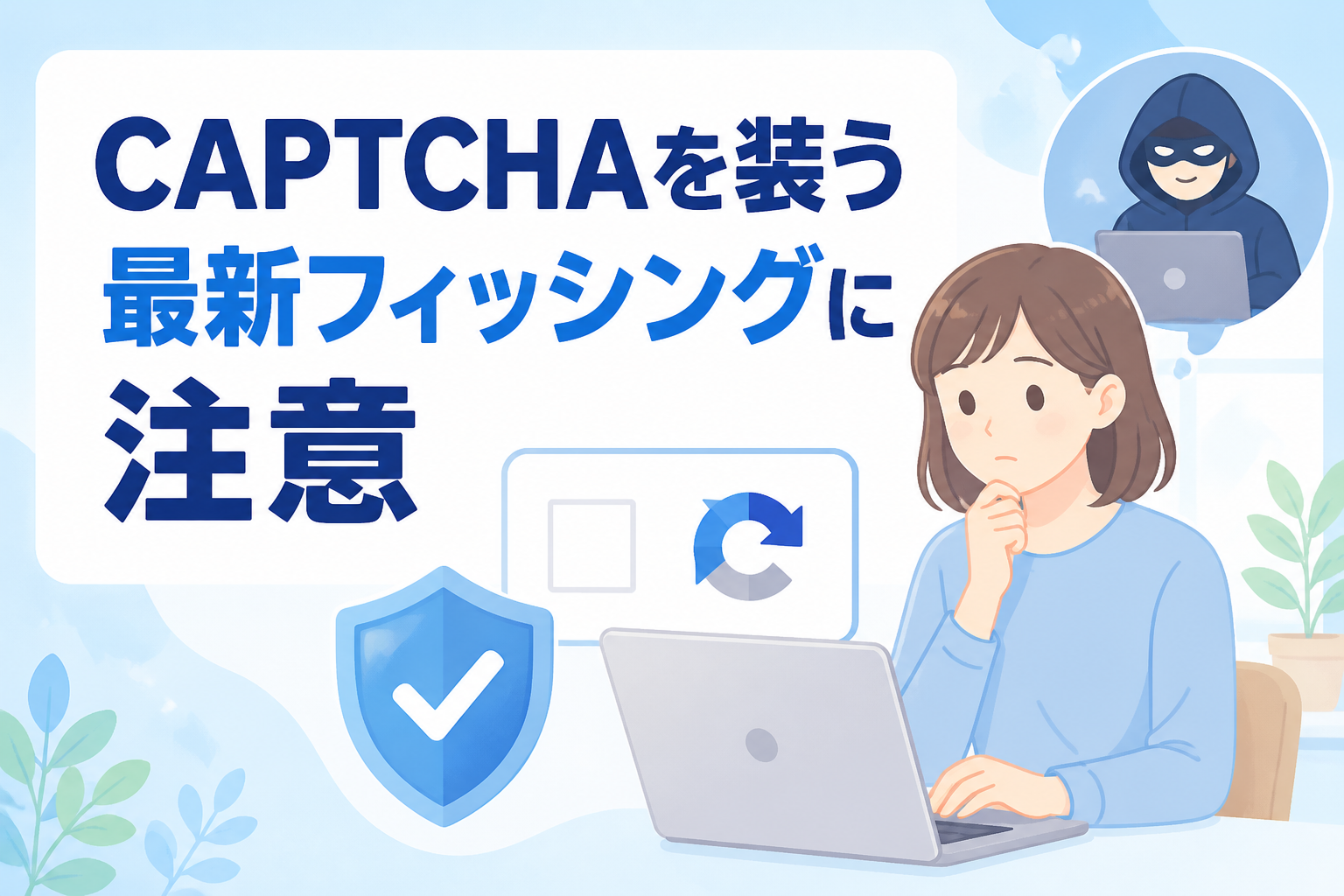
最近、見慣れた確認画面を使って、利用者をだますフィッシングが増えています。中でも注意したいのが、CAPTCHAを装う偽の画面です。CAPTCHAは「私はロボットではありません」と確認するための画面ですが、詐欺メールや偽サイトでは、これを見せかけにして別の操作をさせようとします。
一見すると普通の確認作業に見えるため、うっかり進めてしまいやすいのが厄介な点です。ですが、画面の見た目がそれらしくても、メールやリンク先が不自然なら、まず立ち止まることが大切です。
今回のポイント
今回の手口で特に気をつけたいのは、「確認のため」と言いながら、実は危険な操作をさせることです。たとえば、画面の指示に従ってキーを押させたり、貼り付けをさせたりして、見えない形で不正な動きを実行させる例が報告されています。
本物のCAPTCHAは、画像を選ぶ、文字を入力するなど、簡単な確認で終わるのが普通です。ところが偽の画面では、「セキュリティ確認」「本人確認」など、もっともらしい言葉で急がせてきます。
初心者が受けやすい影響
この手口が怖いのは、パソコンやスマホに慣れていない人ほど、指示どおりに進めてしまいやすいことです。確認画面だと思っていたのに、いつの間にかアプリの動作を許したり、怪しい処理を実行したりしてしまうことがあります。
その結果、メールのログイン情報やネット銀行の情報など、重要な認証情報を盗まれるおそれがあります。画面上はただの確認でも、裏では被害につながることがあるのです。
まず確認したい3つのこと
1. 送られてきた相手を見直す
メールやメッセージの差出人が少しでも不自然なら、すぐに信じないことが大切です。普段使っていない名前、急かす文面、妙な日本語があれば要注意です。
本文のリンクをそのまま押すのではなく、公式アプリや自分で開いたブックマークから確認するほうが安全です。
2. 画面の指示が変ではないか見る
本物の確認画面なら、通常は画像を選ぶ、文字を入れる、チェックを入れる程度で終わります。ところが、キー操作やコピー、貼り付け、コマンド実行を求める画面は危険です。
「確認なのに、なぜそんな操作が必要なのか」と少しでも思ったら、その場で止まりましょう。
3. URLの見た目にだまされない
表示名が本物らしくても、実際の行き先は別ということがあります。少しでも不安があれば、リンクを開かずに閉じるのが無難です。
もし押してしまったら
まず、ネットから切り離してください。Wi-Fiを切る、機内モードにするなど、外部との通信を止めることが大切です。
次に、セキュリティ対策ソフトで端末を確認し、見覚えのないアプリや拡張機能が入っていないかを見ます。さらに、心配なアカウントのパスワードを変え、二段階認証も有効にしておきましょう。
よくある疑問
CAPTCHAが出たら、いつも安全ですか
いいえ、安全とは限りません。見た目がCAPTCHAでも、詐欺の入り口になっていることがあります。
大事なのは、画面そのものではなく、「何をさせようとしているか」です。普通の確認に見えても、変な操作を求められたら疑ってください。
スマホでも同じ注意が必要ですか
必要です。パソコンだけでなく、スマホのメッセージやブラウザでも似た手口は使われます。
特に、急かす表示や、意味の分からない操作をさせる画面には近づかないことが基本です。
利用時の注意点
詐欺対策でいちばん大切なのは、「急がない」ことです。確認画面が出ても、メールやリンクの元をたどって本当に必要な手続きか見直しましょう。
また、パスワードを使い回さないことも重要です。ひとつ漏れても、他のサービスまで広がりにくくなります。
不安な画面に出会ったら、閉じる、切る、調べる。この3つを覚えておくと、被害をかなり減らせます。
まとめ
CAPTCHAを装うフィッシングは、見た目が本物に近いため、つい信じてしまいやすい手口です。しかし、確認画面に見えても、変な操作を求められたら要注意です。
メールや誘導先のURLを安易に開かず、少しでも不自然なら止まることが、いちばんの防御になります。まずは「確認なのに操作が多すぎないか」を見る習慣をつけてください。
参考情報
記事作成時に確認した主な情報源です。
- Consumer Alerts Archive | Consumer Advice
- Scams | Consumer Advice
- How to spot a CAPTCHA scam | Consumer Advice
- Phishing Scams | Consumer Advice
- Pass It On | Consumer Advice
掲載内容は記事作成時点の情報です。料金、仕様、制度、利用条件などは変更される場合があるため、重要事項は公式情報もご確認ください。
コメント